

Empezar
Conocer el panel de tu tienda
Qué ves al entrar, cómo moverte por el menú y cómo llegar rápido a lo que más usás.
Para qué sirve
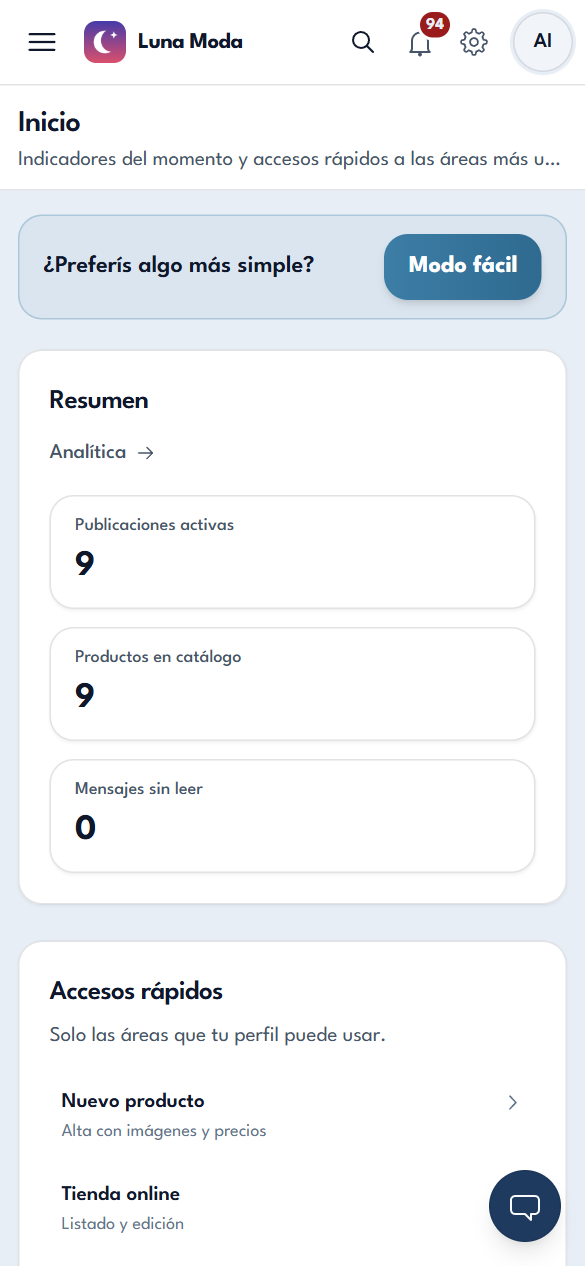
«Inicio» es la primera pantalla del panel. Te muestra los números del momento (publicaciones activas, productos en catálogo, mensajes sin leer) y accesos rápidos a lo que más se usa.
Paso a paso
- Entrá al panel con tu usuario.
- En el celular, tocá las tres rayitas de arriba a la izquierda para abrir el menú.
- Elegí lo que necesitás: «Mostrador (POS)», «Ventas y caja», «Productos de la tienda», «Clientes»…
- Si querés algo más simple, tocá «Modo fácil» en la pantalla de Inicio.
- Usá la lupa de arriba para buscar cualquier pantalla, producto o cliente.
Preguntas frecuentes
¿Por qué no veo todas las secciones? El menú muestra solo lo que tu usuario puede usar. Pedile a quien administra tu tienda que te habilite más permisos.
¿Puedo ordenar el menú a mi manera? Sí. Tocá «Ordenar menú» y elegí el orden que quieras. También podés fijar tus accesos favoritos arriba.
Última revisión: 21 de octubre de 2026